Domain führerprinzip.de kaufen?
Wir ziehen mit dem Projekt
führerprinzip.de um.
Sind Sie am Kauf der Domain
führerprinzip.de interessiert?
domain@kv-gmbh.de · 0541-91531010
Domain führerprinzip.de kaufen?
Wie kann ich Media Player als Standard Player einstellen?
Um den Media Player als Standard Player einzustellen, musst du zuerst die Einstellungen deines Betriebssystems öffnen. Suche nach der Option "Standard-Apps" oder "Standardprogramme". Dort kannst du festlegen, welcher Player standardmäßig für bestimmte Dateitypen verwendet werden soll. Wähle den Media Player aus der Liste der verfügbaren Programme aus und bestätige deine Auswahl. Stelle sicher, dass du die Änderungen speicherst, damit der Media Player als Standard Player festgelegt wird. Nachdem du diese Schritte durchgeführt hast, sollten alle unterstützten Dateiformate automatisch mit dem Media Player geöffnet werden. **
Wie kann ich den VLC Player als Standard Player festlegen?
Um den VLC Player als Standard Player festzulegen, musst du zuerst den VLC Player auf deinem Computer installiert haben. Dann öffne die Einstellungen deines Betriebssystems und suche nach der Option "Standard-Apps" oder "Standardprogramme". Dort kannst du den VLC Player als Standard Player für bestimmte Dateitypen oder Protokolle auswählen. Alternativ kannst du auch direkt in den Einstellungen des VLC Players nach einer Option suchen, um ihn als Standard Player festzulegen. Stelle sicher, dass du die Änderungen speicherst, damit der VLC Player automatisch beim Öffnen von unterstützten Dateien oder Links verwendet wird. **
Ähnliche Suchbegriffe für Streaming-Player
Top-Angebote
Produkte zum Begriff Streaming-Player:
-
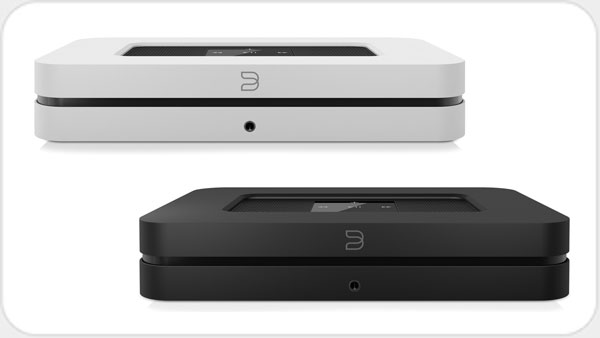
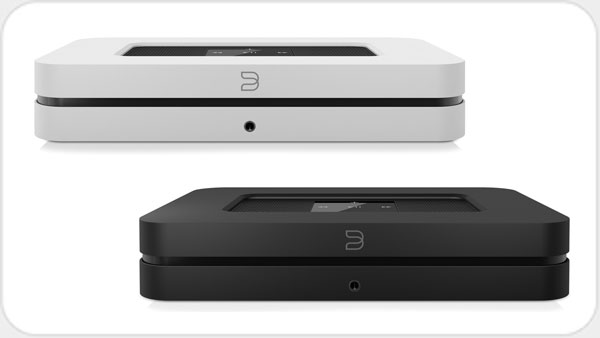
Bluesound Node 2 HD Streaming-Player *schwarz* BL29039Befreie Deine Musik-Bibliothek. Entdecke Online-Musikdienste. STREAME MUSIK AN JEDE STEREOANLAGE DEINER WAHL Verbinde den NODE 2 einfach mit einem Verstä, rker oder AV-Receiver und entdecke die ganze Welt der digitalen Musik. Mit seinen539,00 €*Versand: 0,00 €Sichere Weiterleitung zum Anbieter
-
Pöhner, Maximilian: Streaming von nutzergenerierten Inhalten ohne LizenzStreaming von nutzergenerierten Inhalten ohne Lizenz , Rechtliche Probleme des urheberrechtlichen Ausschließlichkeitsrechts der Publisher im eSport und Möglichkeiten der Beschränkung bzw. Regulierung , Tagfahrleuchten > Beleuchtung , Auflage: 1. Auflage, Erscheinungsjahr: 20240709, Autoren: Pöhner, Maximilian, Auflage: 24001, Auflage/Ausgabe: 1. Auflage, Seitenzahl/Blattzahl: 390, Keyword: Computerspiel; Gaming; Let´s Play Videos; Livestreaming; UrhDaG; Video-on-Demand, Fachschema: Copyright~Geistiges Eigentum~Urheberrecht - Urheberrechtsgesetz - UrhG~Handelsrecht~Unternehmensrecht~Wettbewerbsrecht - Wettbewerbssache, Fachkategorie: Gesellschafts-, Handels- und Wettbewerbsrecht, allgemein, Warengruppe: TB/Handels- und Wirtschaftsrecht, Arbeits- und Soz, UNSPSC: 49019900, Warenverzeichnis für die Außenhandelsstatistik: 49019900, Blätteranzahl: 390 Blätter, Länge: 227, Breite: 153, Höhe: 22, Gewicht: 562, Produktform: Kartoniert, Genre: Sozialwissenschaften/Recht/Wirtschaft,124,00 €*Versand: 0,00 €Sichere Weiterleitung zum Anbieter
-
Bluesound Node 2i HD Streaming-Player *schwarz* BL29065Befreie Deine Musik-Bibliothek. Entdecke Online-Musikdienste. STREAME MUSIK AN JEDE STEREOANLAGE DEINER WAHL Verbinde den NODE 2i einfach mit einem Verstä, rker oder AV-Receiver und entdecke die ganze Welt der digitalen Musik. Mit seinen analo549,00 €*Versand: 0,00 €Sichere Weiterleitung zum Anbieter
-
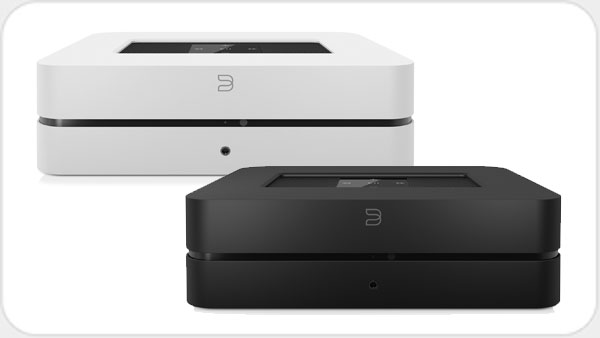
Bluesound Powernode 2 HD Streaming-Player + Verstärker *schwarz* BL29040Das beliebteste HiFi-Produkt aller Zeiten WEGWEISENDER HYBRID-DIGITAL-VERSTä, RKER + 32BIT/192KHZ-D/A-WANDLER Unsere preisgekrö, nte, audiophile Hybrid-digital-Verstä, rker- und Wandler-Technologie garantiert ein echtes High-Res698,00 €*Versand: 0,00 €Sichere Weiterleitung zum Anbieter
-
Wie kann ich VLC Media Player als Standard Player einstellen?
Um den VLC Media Player als Standard Player einzustellen, musst du zuerst sicherstellen, dass er auf deinem Computer installiert ist. Öffne dann die Einstellungen deines Betriebssystems und suche nach der Option "Standard-Apps" oder "Standardprogramme". Dort kannst du den VLC Media Player als Standard Player für verschiedene Dateitypen wie Videos und Musik festlegen. Alternativ kannst du auch eine Datei mit der rechten Maustaste anklicken, auf "Öffnen mit" klicken und den VLC Media Player auswählen. Du wirst dann gefragt, ob du ihn als Standard Player festlegen möchtest. Bestätige dies und der VLC Media Player wird fortan als Standard Player verwendet. **
-
Wie beeinflusst die Entwicklung von Player-Technologien die Benutzererfahrung in den Bereichen Gaming, Video-Streaming und Musikwiedergabe?
Die Entwicklung von Player-Technologien hat die Benutzererfahrung in den Bereichen Gaming, Video-Streaming und Musikwiedergabe erheblich verbessert. Durch die Einführung von High-Definition-Audio und -Video sowie schnelleren Ladezeiten werden Spieler, Zuschauer und Musikliebhaber in ein immersiveres Erlebnis eingebunden. Die Integration von Virtual Reality und Augmented Reality in Gaming und Video-Streaming bietet den Benutzern ein noch realistischeres und interaktiveres Erlebnis. Darüber hinaus ermöglichen personalisierte Empfehlungsalgorithmen in Musik-Streaming-Plattformen den Benutzern, neue Musik zu entdecken, die ihren Vorlieben entspricht. **
-
Kannst du mir eine Anleitung für den VLC Player geben?
Ja, natürlich! Der VLC Player ist ein sehr vielseitiger Media Player, der verschiedene Audio- und Videoformate abspielen kann. Um ihn zu verwenden, musst du ihn zunächst auf deinem Computer installieren. Danach kannst du einfach die gewünschte Datei in den VLC Player ziehen oder über "Datei" -> "Öffnen" auswählen. Du kannst auch Tastenkombinationen verwenden, um die Wiedergabe zu steuern, wie z.B. die Leertaste zum Starten und Anhalten oder die Pfeiltasten zum Vor- und Zurückspulen. **
-
Gibt es einen Streaming-Player, den man an einen Bildschirm anschließen kann, ohne dass ein Fernseher darauf ist?
Ja, es gibt Streaming-Player wie den Amazon Fire TV Stick oder den Google Chromecast, die an einen Bildschirm angeschlossen werden können, ohne dass ein Fernseher daran angeschlossen ist. Diese Geräte ermöglichen es, Inhalte von Streaming-Diensten wie Netflix, Amazon Prime Video oder YouTube auf dem Bildschirm abzuspielen. **
Wie kann ich meinen Blu-ray Player mit dem Internet verbinden, um auf Streaming-Dienste zuzugreifen? Welche Funktionen sollte ein guter Blu-ray Player haben, um ein optimales Seherlebnis zu gewährleisten?
Um deinen Blu-ray Player mit dem Internet zu verbinden, benötigst du entweder ein Ethernet-Kabel oder WLAN. Nach der Verbindung kannst du auf Streaming-Dienste wie Netflix oder Amazon Prime zugreifen. Ein guter Blu-ray Player sollte 4K Ultra HD unterstützen, HDR und Dolby Vision bieten sowie eine schnelle Ladezeit und eine benutzerfreundliche Benutzeroberfläche haben. **
Welche Anschlüsse werden benötigt, um einen modernen Fernseher mit verschiedenen Geräten wie DVD-Player, Spielkonsolen und Streaming-Geräten zu verbinden?
Für einen modernen Fernseher werden in der Regel HDMI-Anschlüsse benötigt, um Geräte wie DVD-Player, Spielkonsolen und Streaming-Geräte anzuschließen. Einige Geräte können auch über USB- oder Ethernet-Anschlüsse verbunden werden. Es ist wichtig, sicherzustellen, dass der Fernseher über genügend Anschlüsse verfügt, um alle gewünschten Geräte anzuschließen. **
Top-Angebote
Produkte zum Begriff Streaming-Player:
-
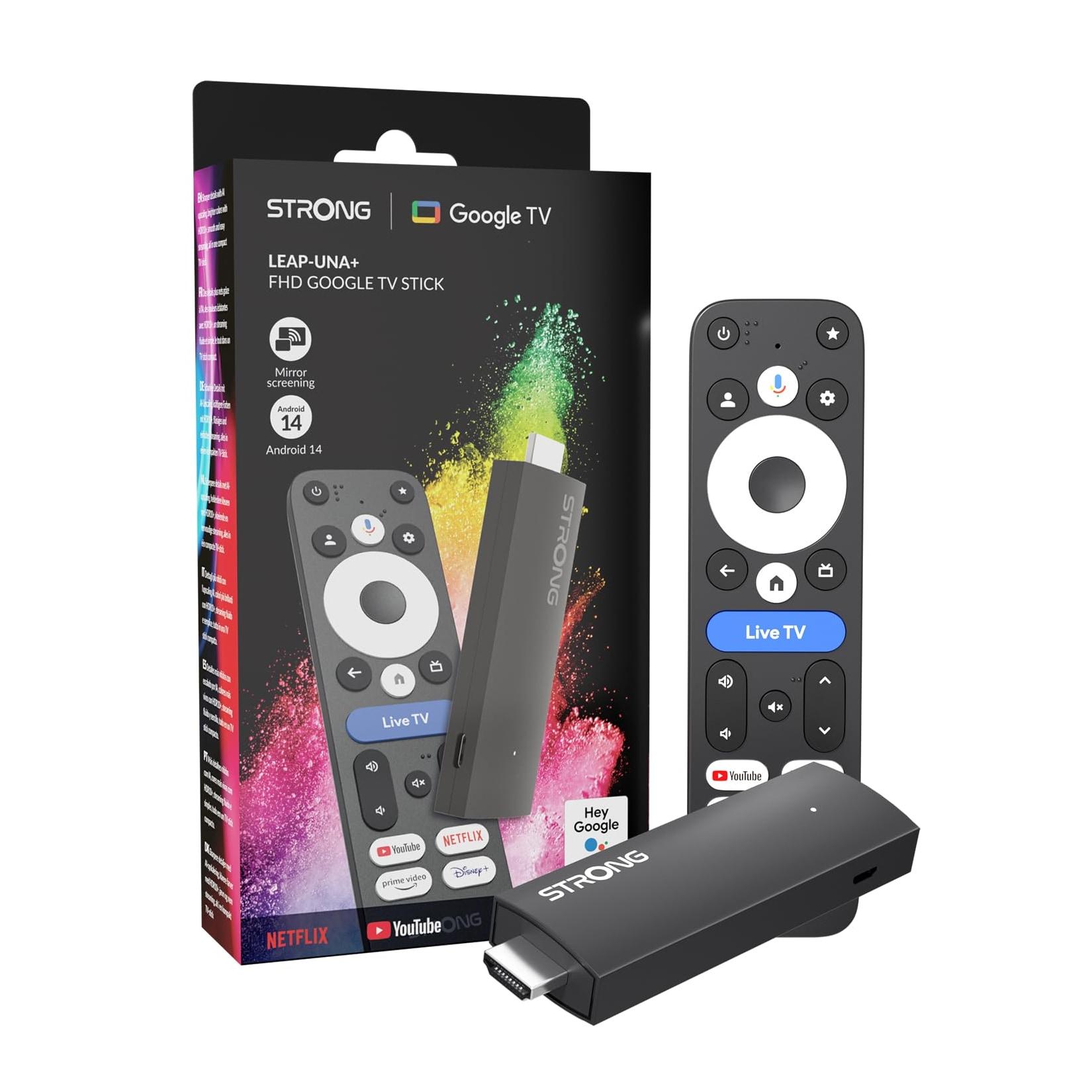
Strong Leap UNA+ Streaming-PlayerEntdecken Sie den Strong LEAP UNA + Smart-TV-Dongle – Ihr kabelloser Zugang zu Entertainment in Full HDDer Strong LEAP UNA + ist der perfekte Streaming-Player für alle, die ihre Fernseher in smarte, vielseitige Unterhaltungszentren verwandeln möchten. Mit56,27 €*Versand: 5,95 €Sichere Weiterleitung zum Anbieter
-
Bluesound Node 2 HD Streaming-Player *schwarz* BL29039Befreie Deine Musik-Bibliothek. Entdecke Online-Musikdienste. STREAME MUSIK AN JEDE STEREOANLAGE DEINER WAHL Verbinde den NODE 2 einfach mit einem Verstä, rker oder AV-Receiver und entdecke die ganze Welt der digitalen Musik. Mit seinen539,00 €*Versand: 0,00 €Sichere Weiterleitung zum Anbieter
-
Pöhner, Maximilian: Streaming von nutzergenerierten Inhalten ohne LizenzStreaming von nutzergenerierten Inhalten ohne Lizenz , Rechtliche Probleme des urheberrechtlichen Ausschließlichkeitsrechts der Publisher im eSport und Möglichkeiten der Beschränkung bzw. Regulierung , Tagfahrleuchten > Beleuchtung , Auflage: 1. Auflage, Erscheinungsjahr: 20240709, Autoren: Pöhner, Maximilian, Auflage: 24001, Auflage/Ausgabe: 1. Auflage, Seitenzahl/Blattzahl: 390, Keyword: Computerspiel; Gaming; Let´s Play Videos; Livestreaming; UrhDaG; Video-on-Demand, Fachschema: Copyright~Geistiges Eigentum~Urheberrecht - Urheberrechtsgesetz - UrhG~Handelsrecht~Unternehmensrecht~Wettbewerbsrecht - Wettbewerbssache, Fachkategorie: Gesellschafts-, Handels- und Wettbewerbsrecht, allgemein, Warengruppe: TB/Handels- und Wirtschaftsrecht, Arbeits- und Soz, UNSPSC: 49019900, Warenverzeichnis für die Außenhandelsstatistik: 49019900, Blätteranzahl: 390 Blätter, Länge: 227, Breite: 153, Höhe: 22, Gewicht: 562, Produktform: Kartoniert, Genre: Sozialwissenschaften/Recht/Wirtschaft,124,00 €*Versand: 0,00 €Sichere Weiterleitung zum Anbieter
-
Wie kann ich Media Player als Standard Player einstellen?
Um den Media Player als Standard Player einzustellen, musst du zuerst die Einstellungen deines Betriebssystems öffnen. Suche nach der Option "Standard-Apps" oder "Standardprogramme". Dort kannst du festlegen, welcher Player standardmäßig für bestimmte Dateitypen verwendet werden soll. Wähle den Media Player aus der Liste der verfügbaren Programme aus und bestätige deine Auswahl. Stelle sicher, dass du die Änderungen speicherst, damit der Media Player als Standard Player festgelegt wird. Nachdem du diese Schritte durchgeführt hast, sollten alle unterstützten Dateiformate automatisch mit dem Media Player geöffnet werden. **
-
Wie kann ich den VLC Player als Standard Player festlegen?
Um den VLC Player als Standard Player festzulegen, musst du zuerst den VLC Player auf deinem Computer installiert haben. Dann öffne die Einstellungen deines Betriebssystems und suche nach der Option "Standard-Apps" oder "Standardprogramme". Dort kannst du den VLC Player als Standard Player für bestimmte Dateitypen oder Protokolle auswählen. Alternativ kannst du auch direkt in den Einstellungen des VLC Players nach einer Option suchen, um ihn als Standard Player festzulegen. Stelle sicher, dass du die Änderungen speicherst, damit der VLC Player automatisch beim Öffnen von unterstützten Dateien oder Links verwendet wird. **
-
Wie kann ich VLC Media Player als Standard Player einstellen?
Um den VLC Media Player als Standard Player einzustellen, musst du zuerst sicherstellen, dass er auf deinem Computer installiert ist. Öffne dann die Einstellungen deines Betriebssystems und suche nach der Option "Standard-Apps" oder "Standardprogramme". Dort kannst du den VLC Media Player als Standard Player für verschiedene Dateitypen wie Videos und Musik festlegen. Alternativ kannst du auch eine Datei mit der rechten Maustaste anklicken, auf "Öffnen mit" klicken und den VLC Media Player auswählen. Du wirst dann gefragt, ob du ihn als Standard Player festlegen möchtest. Bestätige dies und der VLC Media Player wird fortan als Standard Player verwendet. **
-
Wie beeinflusst die Entwicklung von Player-Technologien die Benutzererfahrung in den Bereichen Gaming, Video-Streaming und Musikwiedergabe?
Die Entwicklung von Player-Technologien hat die Benutzererfahrung in den Bereichen Gaming, Video-Streaming und Musikwiedergabe erheblich verbessert. Durch die Einführung von High-Definition-Audio und -Video sowie schnelleren Ladezeiten werden Spieler, Zuschauer und Musikliebhaber in ein immersiveres Erlebnis eingebunden. Die Integration von Virtual Reality und Augmented Reality in Gaming und Video-Streaming bietet den Benutzern ein noch realistischeres und interaktiveres Erlebnis. Darüber hinaus ermöglichen personalisierte Empfehlungsalgorithmen in Musik-Streaming-Plattformen den Benutzern, neue Musik zu entdecken, die ihren Vorlieben entspricht. **
Ähnliche Suchbegriffe für Streaming-Player
-
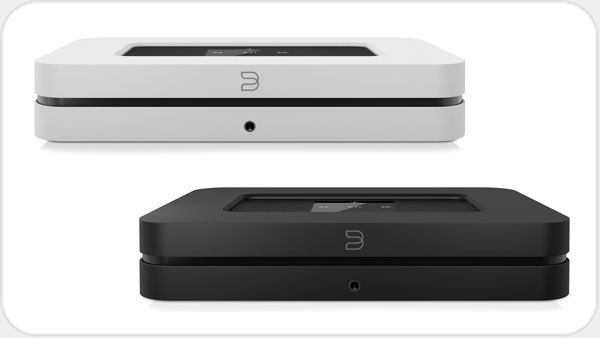
Bluesound Node 2i HD Streaming-Player *schwarz* BL29065Befreie Deine Musik-Bibliothek. Entdecke Online-Musikdienste. STREAME MUSIK AN JEDE STEREOANLAGE DEINER WAHL Verbinde den NODE 2i einfach mit einem Verstä, rker oder AV-Receiver und entdecke die ganze Welt der digitalen Musik. Mit seinen analo549,00 €*Versand: 0,00 €Sichere Weiterleitung zum Anbieter
-
Bluesound Powernode 2 HD Streaming-Player + Verstärker *schwarz* BL29040Das beliebteste HiFi-Produkt aller Zeiten WEGWEISENDER HYBRID-DIGITAL-VERSTä, RKER + 32BIT/192KHZ-D/A-WANDLER Unsere preisgekrö, nte, audiophile Hybrid-digital-Verstä, rker- und Wandler-Technologie garantiert ein echtes High-Res698,00 €*Versand: 0,00 €Sichere Weiterleitung zum Anbieter
-
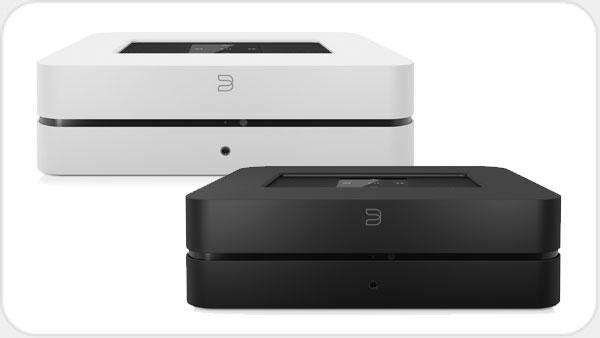
Bluesound Powernode 2i HD Streaming-Player + Verstärker *schwarz* BL29066Das beliebteste HiFi-Produkt aller Zeiten WEGWEISENDER HYBRID-DIGITAL-VERSTä, RKER + 32BIT/192KHZ-D/A-WANDLER Unsere preisgekrö, nte, audiophile Hybrid-digital-Verstä, rker- und Wandler-Technologie garantiert ein echtes High-Res-Musik-779,00 €*Versand: 0,00 €Sichere Weiterleitung zum Anbieter
-
Bluesound Node 2i HD Streaming-Player *weiss* BL29065Befreie Deine Musik-Bibliothek. Entdecke Online-Musikdienste. STREAME MUSIK AN JEDE STEREOANLAGE DEINER WAHL Verbinde den NODE 2i einfach mit einem Verstä, rker oder AV-Receiver und entdecke die ganze Welt der digitalen Musik. Mit seinen analo549,00 €*Versand: 0,00 €Sichere Weiterleitung zum Anbieter
-
Kannst du mir eine Anleitung für den VLC Player geben?
Ja, natürlich! Der VLC Player ist ein sehr vielseitiger Media Player, der verschiedene Audio- und Videoformate abspielen kann. Um ihn zu verwenden, musst du ihn zunächst auf deinem Computer installieren. Danach kannst du einfach die gewünschte Datei in den VLC Player ziehen oder über "Datei" -> "Öffnen" auswählen. Du kannst auch Tastenkombinationen verwenden, um die Wiedergabe zu steuern, wie z.B. die Leertaste zum Starten und Anhalten oder die Pfeiltasten zum Vor- und Zurückspulen. **
-
Gibt es einen Streaming-Player, den man an einen Bildschirm anschließen kann, ohne dass ein Fernseher darauf ist?
Ja, es gibt Streaming-Player wie den Amazon Fire TV Stick oder den Google Chromecast, die an einen Bildschirm angeschlossen werden können, ohne dass ein Fernseher daran angeschlossen ist. Diese Geräte ermöglichen es, Inhalte von Streaming-Diensten wie Netflix, Amazon Prime Video oder YouTube auf dem Bildschirm abzuspielen. **
-
Wie kann ich meinen Blu-ray Player mit dem Internet verbinden, um auf Streaming-Dienste zuzugreifen? Welche Funktionen sollte ein guter Blu-ray Player haben, um ein optimales Seherlebnis zu gewährleisten?
Um deinen Blu-ray Player mit dem Internet zu verbinden, benötigst du entweder ein Ethernet-Kabel oder WLAN. Nach der Verbindung kannst du auf Streaming-Dienste wie Netflix oder Amazon Prime zugreifen. Ein guter Blu-ray Player sollte 4K Ultra HD unterstützen, HDR und Dolby Vision bieten sowie eine schnelle Ladezeit und eine benutzerfreundliche Benutzeroberfläche haben. **
-
Welche Anschlüsse werden benötigt, um einen modernen Fernseher mit verschiedenen Geräten wie DVD-Player, Spielkonsolen und Streaming-Geräten zu verbinden?
Für einen modernen Fernseher werden in der Regel HDMI-Anschlüsse benötigt, um Geräte wie DVD-Player, Spielkonsolen und Streaming-Geräte anzuschließen. Einige Geräte können auch über USB- oder Ethernet-Anschlüsse verbunden werden. Es ist wichtig, sicherzustellen, dass der Fernseher über genügend Anschlüsse verfügt, um alle gewünschten Geräte anzuschließen. **
* Alle Preise verstehen sich inklusive der gesetzlichen Mehrwertsteuer und ggf. zuzüglich Versandkosten. Die Angebotsinformationen basieren auf den Angaben des jeweiligen Shops und werden über automatisierte Prozesse aktualisiert. Eine Aktualisierung in Echtzeit findet nicht statt, so dass es im Einzelfall zu Abweichungen kommen kann. ** Hinweis: Teile dieses Inhalts wurden von KI erstellt.